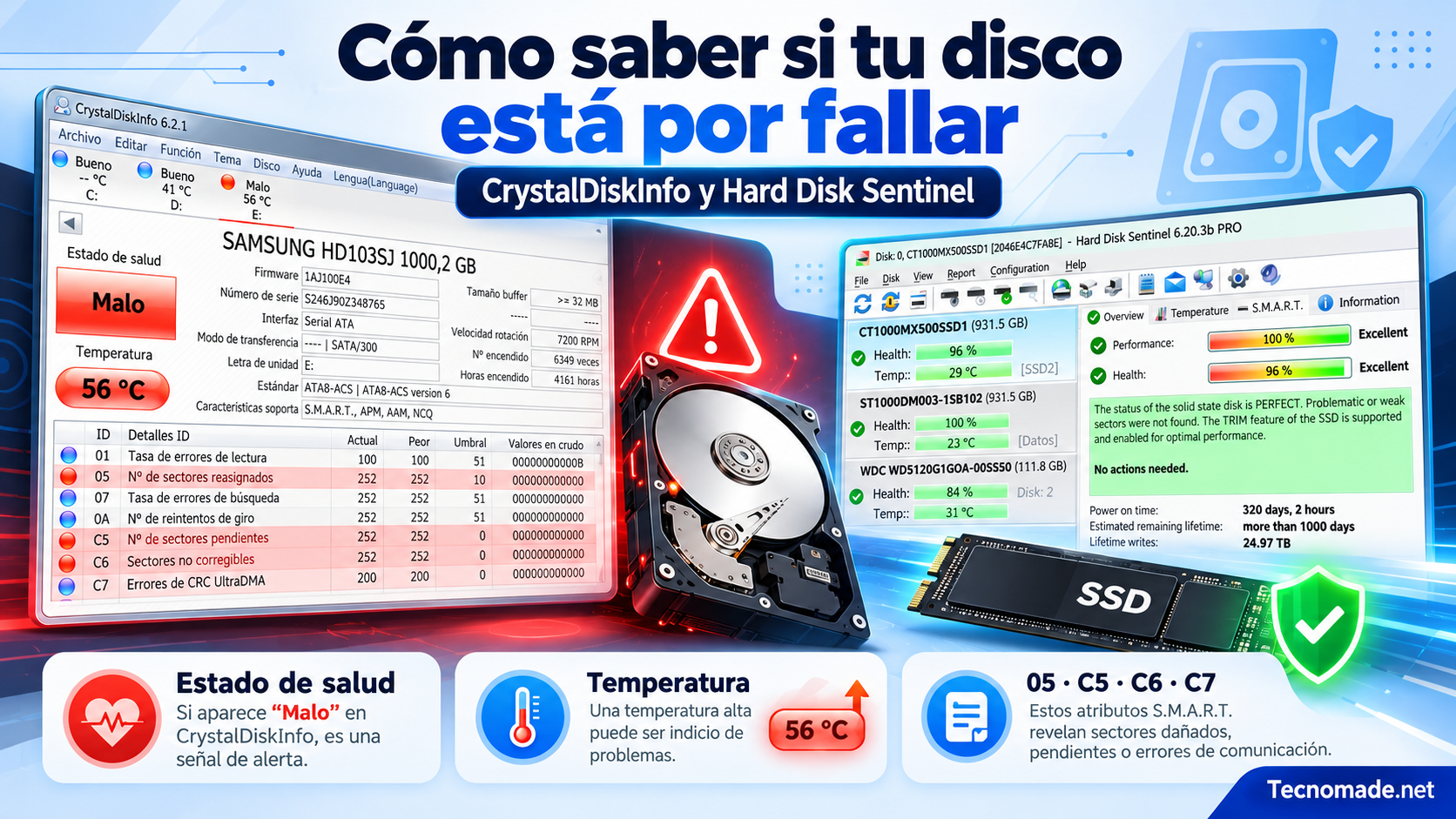
El problema: el disco avisa, pero nadie lo escucha
Casi todos nos enteramos de que el disco estaba mal el día que la computadora ya no arranca. Y casi siempre, mirando hacia atrás, hubo señales:
- La PC se congela unos segundos al abrir archivos o carpetas.
- Se escucha un clic o un rasgueo raro que antes no estaba.
- Archivos que no abren o fotos que salen cortadas o grises.
- Windows que tarda cada vez más en arrancar, o que un día dice que va a «reparar la unidad».
La buena noticia: el disco lleva su propia libreta de salud, y la puedes leer gratis en un minuto. Se llama S.M.A.R.T. y es como el tablero de un carro: el disco anota cada zona que se le daña, cada error de lectura y cuántas horas lleva trabajando. Solo hace falta un programa que te muestre esa libreta en cristiano.
Qué programa usar: CrystalDiskInfo o Hard Disk Sentinel
| CrystalDiskInfo | Hard Disk Sentinel | |
|---|---|---|
| Precio | Gratis | De pago, con versión de prueba |
| Lo que muestra | Estado (Bueno, Precaución, Malo), temperatura, horas y la tabla S.M.A.R.T. | Un % de salud, un % de rendimiento y una explicación en palabras |
| Ideal para | Revisar rápido y saber qué mirar | Vigilar en segundo plano y recibir alertas |
Para empezar, CrystalDiskInfo es suficiente y es lo que usamos en el taller para un primer diagnóstico. Descárgalo solo de su sitio oficial, crystalmark.info: hay páginas que ofrecen el mismo programa con instaladores que meten publicidad y extensiones. Elige la «Standard Edition»; las otras ediciones son la misma herramienta con otro diseño.
Hard Disk Sentinel (hdsentinel.com) es útil si quieres que el programa se quede vigilando y te avise apenas aparezca un problema, o si prefieres un texto que te explique qué pasa. Ten en cuenta que su porcentaje de salud es un cálculo propio: si te marca un número bajo, mira también los atributos que explicamos abajo.
Cómo leer CrystalDiskInfo en un minuto
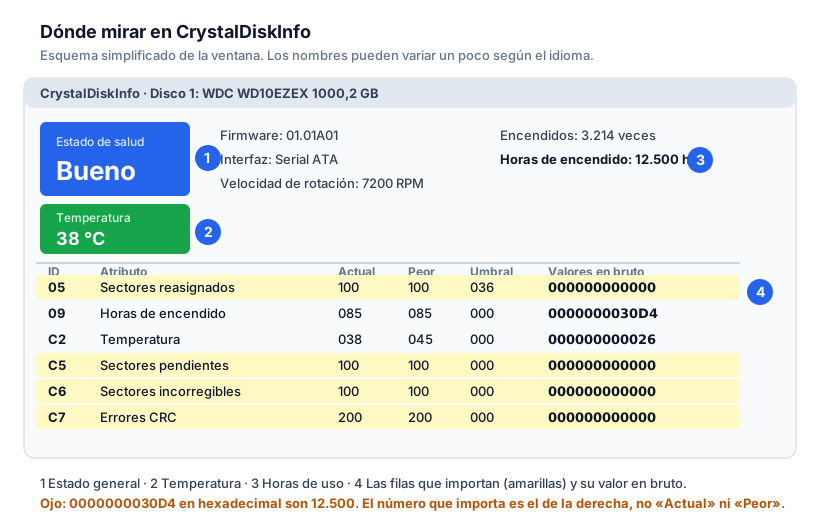
- Ábrelo. Si tienes más de un disco, aparecen como botones arriba: revisa cada uno.
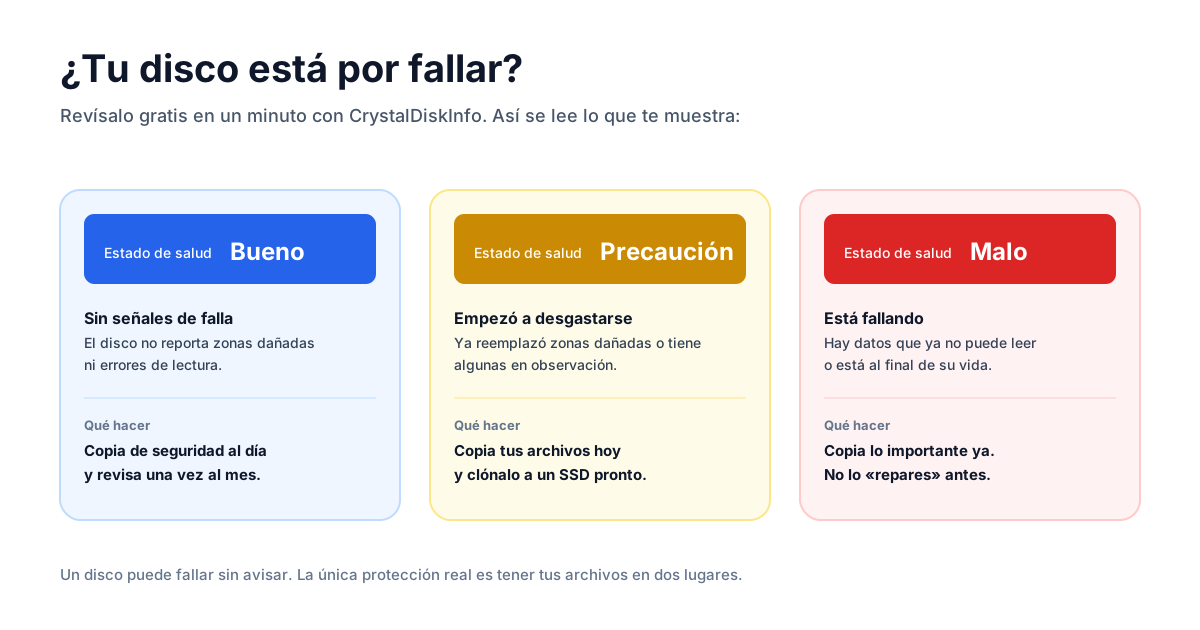
- Mira el «Estado de salud», el recuadro grande de la izquierda. Bueno en azul, Precaución en amarillo, Malo en rojo. En un SSD verás además un porcentaje, por ejemplo «Bueno (97 %)».
- Mira la temperatura debajo. Un disco duro está cómodo por debajo de 45 °C; un SSD aguanta más.
- Mira las horas de encendido, arriba a la derecha. Te dicen cuánto lleva trabajando el disco.
- Baja a la tabla. Ahí están los números que de verdad importan.
Un detalle que confunde a todos: la última columna, «Valores en bruto», viene en hexadecimal. Por eso ves cosas como 000000000010, que en realidad es 16. Puedes cambiarla a números normales desde el menú Función, en las opciones avanzadas de valores en bruto, eligiendo 10 [DEC]. O no tocar nada: la herramienta de más abajo entiende los dos formatos.
Los cuatro números que importan
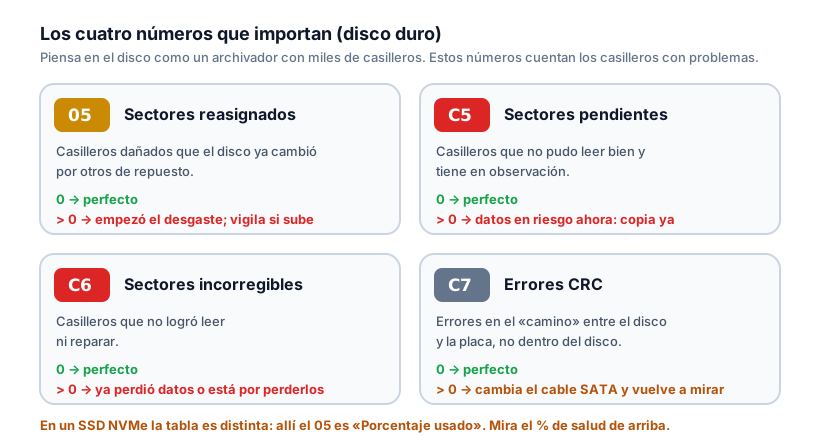
Piensa en el disco como un archivador con millones de casilleros:
- 05 · Sectores reasignados. Casilleros dañados que el disco ya cambió por otros de repuesto. En 0 está perfecto. Si tiene algún número, el desgaste empezó: anótalo y mira si sube en una semana.
- C5 · Sectores pendientes. Casilleros que no pudo leer bien y tiene en observación. Mayor que 0 significa datos en riesgo ahora.
- C6 · Sectores incorregibles. Casilleros que no logró leer ni reparar. Mayor que 0: el disco ya perdió algo o está a punto.
- C7 · Errores CRC. Aquí la buena noticia: casi siempre es el cable SATA o el puerto, no el disco. Cambia el cable y mira si el número deja de subir.
¿Y en un SSD? Lo más útil es el porcentaje de salud que aparece junto al estado. Baja a medida que el SSD se gasta con las escrituras. En los NVMe la tabla es distinta: mira también la reserva disponible y los errores de integridad de medios. Ojo, porque en un NVMe el ID 05 significa «porcentaje usado», no sectores reasignados.
Interpreta tu disco
Abre CrystalDiskInfo, elige el tipo de disco y copia los números. La herramienta te dice si está sano, si hay que vigilarlo o si hay que copiar todo ya.
Interpreta tu disco: en la versión interactiva copias los valores de CrystalDiskInfo y te dice qué hacer. Estos son los atributos que importan:
| ID | Atributo | Qué es | Cuándo preocuparse |
|---|---|---|---|
| 05 | Sectores reasignados (Reallocated Sectors Count) | Zonas dañadas que el disco ya reemplazó por otras de reserva. | Cualquier número mayor que 0 es una señal temprana; si sube entre una revisión y otra, el disco se está deteriorando. |
| C5 | Sectores pendientes (Current Pending Sector Count) | Zonas que el disco no logró leer bien y tiene «en observación». | Mayor que 0: hay datos en riesgo ahora mismo. Copia lo importante. |
| C6 | Sectores incorregibles (Uncorrectable Sector Count) | Zonas que el disco no pudo leer ni corregir. | Mayor que 0: el disco ya perdió datos o está a punto. Urgente. |
| C7 | Errores CRC (UltraDMA CRC Error Count) | Errores en el viaje de los datos entre el disco y la placa. | Si es lo único que sube, casi siempre es el cable SATA o el puerto, no el disco. |
Resultados posibles:
- Sano: No vemos señales de falla. Mantén tu copia de seguridad al día y revisa una vez al mes.
- Vigilar: Hay una señal temprana. Copia lo importante y vuelve a revisar en una semana: si el número sube, toca cambiarlo.
- Respalda ya y planea el cambio: El disco está desgastado o empezando a fallar. Copia tus archivos hoy y cámbialo pronto, idealmente clonándolo a un SSD.
- Urgente: copia lo importante ahora: El disco ya tiene zonas que no puede leer. Copia primero lo más valioso, no ejecutes reparaciones ni desfragmentes, y cámbialo.
Qué hacer según el resultado
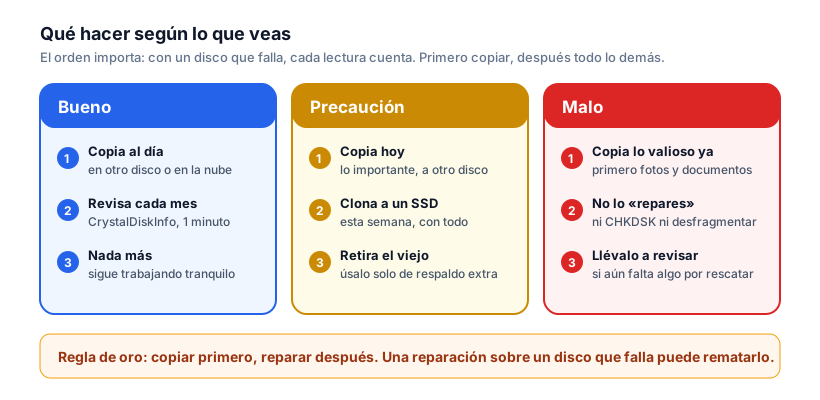
La regla más importante de todo el artículo: con un disco que falla, primero se copia y después se repara.
Parece al revés, porque Windows te ofrece «reparar la unidad» y suena a lo correcto. Pero las reparaciones (CHKDSK, desfragmentar, programas que «arreglan» sectores) leen y escriben todo el disco, y un disco que se está muriendo tiene las lecturas contadas. Hemos visto discos que llegaron con señales leves y terminaron sin poder leerse después de una reparación hecha en casa.
Lo que sí funciona:
- Copia primero lo irremplazable: fotos, documentos, la contabilidad. No intentes copiar todo de una; empieza por lo que más te dolería perder.
- Si todavía funciona bien, clónalo a un SSD. La clonación copia el disco completo, con Windows y tus programas, y al terminar la PC arranca desde el SSD como si nada, pero mucho más rápida.
- El disco viejo, a un enclosure USB, como respaldo adicional mientras dure. Nunca como única copia.
Lo que S.M.A.R.T. no te dice
S.M.A.R.T. avisa en muchos casos, pero no en todos. Las estadísticas públicas de Backblaze, una empresa que opera cientos de miles de discos, muestran que alrededor de una cuarta parte de los discos que fallan no daban ninguna señal previa en estos atributos.
Por eso la conclusión no es «si CrystalDiskInfo dice Bueno, estoy tranquilo», sino: revisa una vez al mes y ten siempre tus archivos en dos lugares. Un disco externo y una carpeta en la nube ya te cubren contra casi todo.
Qué aprender de esto
- El disco lleva una libreta de salud. CrystalDiskInfo te la muestra gratis en un minuto.
- Cuatro números bastan: 05, C5, C6 y C7 en un disco duro; el % de salud en un SSD.
- El C7 casi siempre es el cable, no el disco.
- Copiar primero, reparar después. Nunca al revés.
- Un disco puede fallar sin avisar: la copia de seguridad es la única protección real.
Si CrystalDiskInfo te marcó Precaución o Malo y no sabes por dónde empezar, en el servicio de abajo clonamos tu disco a un SSD sin perder nada, o rescatamos lo que se pueda si ya está muy dañado.