El síntoma: «me salen avisos de virus a cada rato»
El cliente trajo el equipo asustado. Varias veces al día le aparecía una ventana roja: «¡Tu PC está en riesgo!», «7 problemas detectados», «protégete ahora». Además, la computadora se había puesto lenta y el ventilador no paraba. Estaba convencido de que tenía un virus serio.
Lo primero que preguntamos fue de dónde salían esos avisos. Y ahí estaba la respuesta antes de tocar nada: los avisos los mostraba el propio antivirus. No eran detecciones, eran anuncios para que comprara la versión de pago.
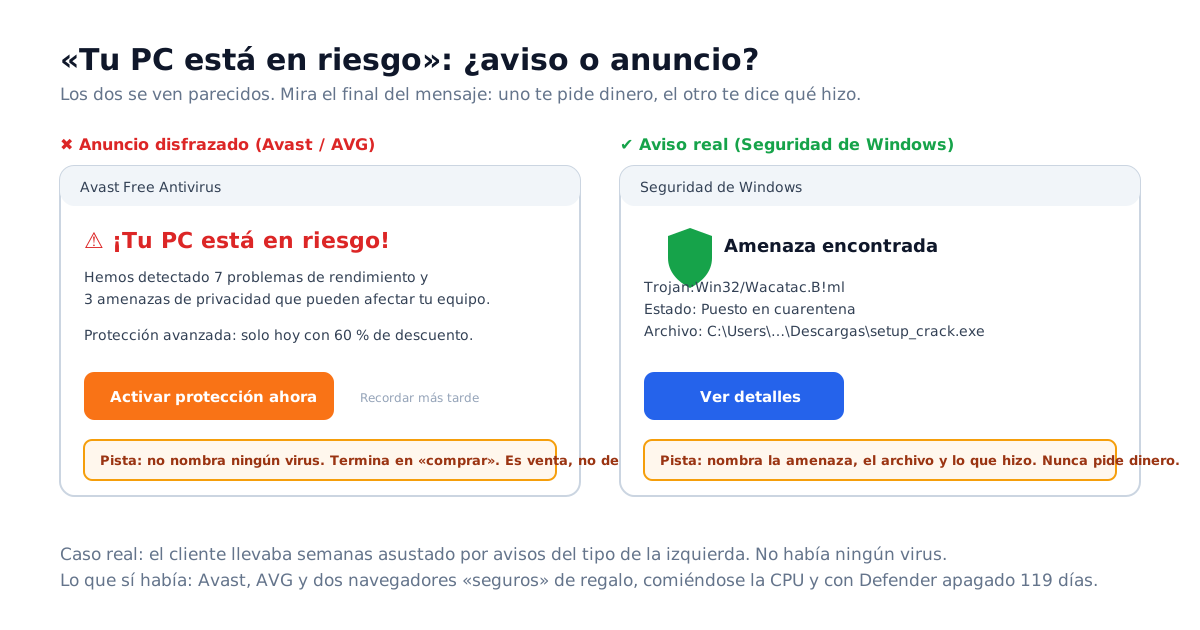
La diferencia está en cómo termina el mensaje. Un aviso real de seguridad nombra la amenaza, el archivo y la acción tomada ("puesto en cuarentena"). Un anuncio habla de "riesgos", "problemas de rendimiento" o "privacidad" sin concretar nada, y termina en un botón de comprar.
El diagnóstico: qué estaba corriendo de verdad
Tres consultas de solo lectura, en PowerShell como administrador, cuentan toda la historia.
1. Qué hay instalado de esta familia:
'HKLM:\SOFTWARE\Microsoft\Windows\CurrentVersion\Uninstall\*',
'HKLM:\SOFTWARE\WOW6432Node\Microsoft\Windows\CurrentVersion\Uninstall\*' |
  ForEach-Object { Get-ItemProperty $_ -EA 0 } |
  Where-Object { $_.DisplayName -match 'Avast|AVG' } |
  Select-Object DisplayName, DisplayVersion
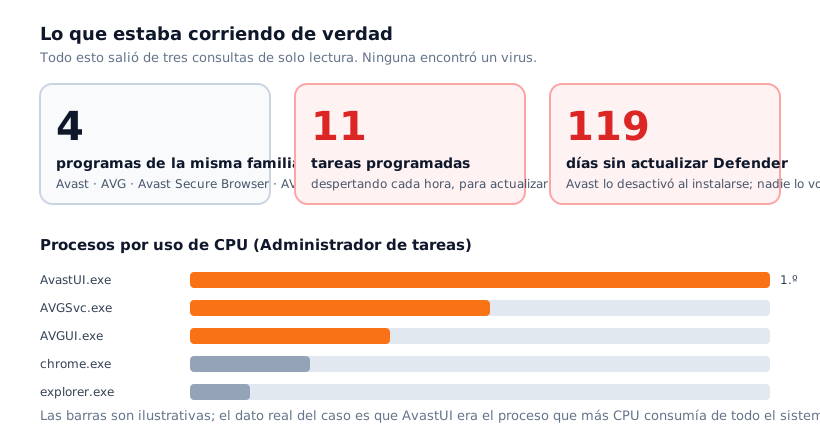
Salieron cuatro: Avast Free Antivirus, AVG AntiVirus Free, Avast Secure Browser y AVG Secure Browser. Los dos navegadores el cliente no recordaba haberlos instalado: vienen marcados por defecto en el instalador del antivirus, y basta no quitar la casilla.
2. Cuántas tareas programadas tienen y cada cuánto despiertan:
Get-ScheduledTask | Where-Object { $_.TaskName -match 'Avast|AVG' -or $_.TaskPath -match 'Avast|AVG' } |
  Select-Object TaskName, State, @{n='Repite';e={$_.Triggers.Repetition.Interval}}
Once tareas programadas, varias de ellas repitiéndose cada hora: buscar actualizaciones, comprobar "ofertas", mostrar avisos, enviar estadísticas. Cada una despierta un proceso, y entre todas el equipo nunca estaba en reposo.
3. El estado real de Windows Defender:
Get-MpComputerStatus | Select-Object AntivirusEnabled, RealTimeProtectionEnabled,
  AntivirusSignatureLastUpdated, AntivirusSignatureAge
AntivirusEnabled              : False
RealTimeProtectionEnabled     : False
AntivirusSignatureLastUpdated : (hace 119 días)
AntivirusSignatureAge         : 119
Esto es lo más importante del caso. Cuando instalas un antivirus de terceros, Windows apaga Defender para que no choquen. Pero Avast llevaba 119 días sin que nadie actualizara nada en Defender, y el propio Avast, ocupado en vender, era el proceso que más CPU consumía de todo el sistema (AvastUI.exe, el primero de la lista en el Administrador de tareas).
Un escaneo completo con Defender, ya actualizado, lo confirmó: cero amenazas. El "virus" era el antivirus.
La causa real: un antivirus que vive de asustar
Avast y AVG son la misma empresa desde 2016. Las versiones gratuitas se mantienen con tres cosas: vender la versión de pago, instalar navegadores y "herramientas" de regalo, y mostrar avisos. Nada de eso es un virus, pero el efecto en el equipo es parecido: lentitud, ventanas que no pediste y un usuario asustado.
Y Windows ya trae un antivirus. Defender viene incluido, se actualiza con Windows Update, no muestra anuncios y en las pruebas independientes (AV-Test, AV-Comparatives) lleva años al nivel de los de pago. Para un equipo de casa u oficina, es suficiente.
La solución, paso a paso
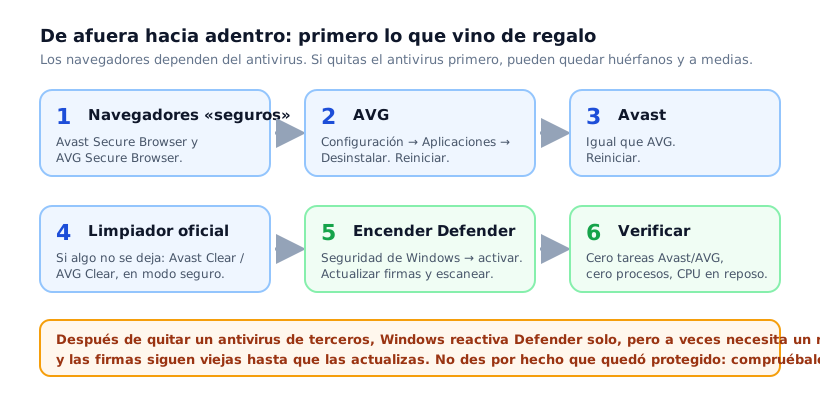
El orden importa. Los navegadores "seguros" se apoyan en el antivirus: si quitas primero el antivirus, pueden quedar a medias y seguir arrancando con Windows. Se va de afuera hacia adentro.
Paso 1. Quitar los navegadores de regalo
Configuración → Aplicaciones → Aplicaciones instaladas. Busca Secure Browser. Desinstala Avast Secure Browser y AVG Secure Browser. Si alguno era tu navegador predeterminado, Windows te preguntará cuál usar: elige Edge, Chrome o Firefox.
Paso 2. Desinstalar AVG
En la misma lista, AVG AntiVirus Free → Desinstalar. El desinstalador intenta convencerte dos o tres veces ("¿seguro?", "quédate con la versión gratis", "antes de irte, una oferta"). Sigue hasta el final y reinicia.
Paso 3. Desinstalar Avast
Igual: Avast Free Antivirus → Desinstalar, hasta el final, y reiniciar. Si el desinstalador no abre o da error, no insistas: pasa al paso 4.
Paso 4. Si quedó algo, el limpiador oficial
Avast y AVG publican herramientas oficiales para borrar restos: Avast Clear (avastclear.exe) y AVG Clear (avgclear.exe), descargables desde sus propias páginas de soporte. Las dos piden ejecutarse en modo seguro de Windows y borran servicios, drivers y carpetas que el desinstalador normal deja. Ejecuta una, reinicia, ejecuta la otra, reinicia.
Paso 5. Encender y actualizar Windows Defender
Al quitar un antivirus de terceros, Windows suele reactivar Defender solo, pero no des por hecho nada. Abre Seguridad de Windows → Protección antivirus y contra amenazas. Si ves "Activar", pulsa. Luego, en PowerShell como administrador:
Update-MpSignature                 # descarga las firmas de hoy
Start-MpScan -ScanType QuickScan   # examen rápido
Get-MpComputerStatus | Select-Object AntivirusEnabled, RealTimeProtectionEnabled, AntivirusSignatureAge
Debe salir True, True y una edad de firmas de 0 o 1 día. En este caso, el examen completo después de actualizar terminó sin amenazas.
Paso 6. Verificar que no quedó nada
Get-ScheduledTask | Where-Object { $_.TaskName -match 'Avast|AVG' -or $_.TaskPath -match 'Avast|AVG' }
Get-Process | Where-Object { $_.ProcessName -match 'avast|avg' }
Get-ChildItem 'C:\Program Files\Avast Software','C:\Program Files\AVG','C:\ProgramData\Avast Software','C:\ProgramData\AVG' -EA 0 | Select-Object FullName
Las tres consultas deben salir vacías. Si alguna carpeta sigue ahí después del limpiador oficial y un reinicio, bórrala a mano. Revisa también las extensiones del navegador (edge://extensions o chrome://extensions) y quita cualquier "Avast Online Security" o "AVG" que haya quedado.
El resultado
Al terminar: once tareas programadas menos, ningún proceso de Avast ni AVG en el Administrador de tareas, el ventilador en silencio con el equipo en reposo, y Defender activo con firmas del día. Los avisos rojos desaparecieron porque desapareció quien los mostraba.
Qué aprender de esto
- Mira quién firma el aviso. Si "tu PC está en riesgo" termina en un botón de comprar, es un anuncio. Una detección real nombra la amenaza y lo que hizo con ella.
- Un antivirus gratis no es gratis. Se paga con avisos, navegadores de regalo y tareas que despiertan cada hora.
- Defender ya viene con Windows y para la mayoría de equipos alcanza. Lo que importa es que esté activo y actualizado.
- Al instalar cualquier programa, desmarca lo que no pediste. Los dos navegadores "seguros" entraron por una casilla que nadie quitó.
- Verifica después de desinstalar. Que no aparezca en la lista de aplicaciones no significa que se fue: revisa tareas, procesos y carpetas.
Si tu equipo está lento, lleno de avisos o con varios "antivirus" instalados, es exactamente lo que resolvemos en el servicio de abajo: limpiamos lo que sobra, dejamos Defender funcionando y te enseñamos a reconocer el próximo anuncio disfrazado.