El síntoma: C: llena, D: vacía y el botón que no se deja
El cliente llegó con una frase que escuchamos seguido: «mi computadora dice que no hay espacio, pero el disco D tiene un montón».
Y era verdad. El equipo, una Dell de oficina, tenía un solo disco de 954 GB repartido así:
| Partición | Tamaño | Libre | Para qué sirve |
|---|---|---|---|
| C: (Windows) | 474 GB | 8 GB | Sistema y programas |
| WINRETOOLS | pequeña | — | Herramientas de recuperación de Windows |
| DELLSUPPORT | pequeña | — | Diagnóstico de fábrica de Dell |
| D: (Datos) | 477 GB | casi todo | Nadie la usaba |
Windows se estaba ahogando con 8 GB libres mientras D: dormía con 477 GB sin usar. Lo lógico es ir a Administración de discos, borrar D: y darle ese espacio a C:. El cliente ya lo había intentado: borró D:, hizo clic derecho sobre C: y… «Extender volumen» aparecía en gris. No se podía pulsar.
Ahí es donde la mayoría se rinde o, peor, empieza a probar programas de terceros a ciegas.
Por qué el botón está en gris (la regla que nadie explica)
Windows tiene una regla muy simple y muy terca para extender una partición:
Solo puede crecer hacia espacio sin asignar que esté pegado a su derecha.
Nada más. No sabe saltar por encima de otras particiones ni moverlas. Si entre C: y el espacio libre hay cualquier otra cosa, aunque sea una partición diminuta, el botón se apaga.
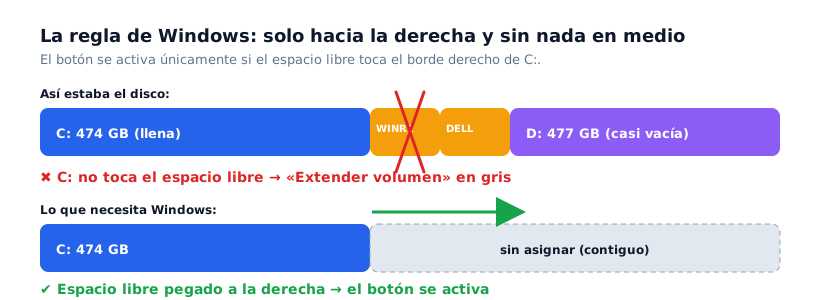
En este disco, entre C: y el hueco que dejó D: estaban las dos particiones de recuperación de Dell. Esos 2 bloquecitos naranjas son los que tenían el botón en gris.
Antes de tocar nada: extender no es lo mismo que mover
Este es el punto más importante del artículo, porque es donde la gente pierde discos enteros.
- Extender una partición solo cambia una anotación: «C: ahora termina más a la derecha». Los datos no se mueven ni un byte. Por eso es rápido y seguro.
- Mover una partición es otra cosa: hay que copiar todos sus datos a otra posición física del disco, bloque por bloque. Si se corta la luz, el disco tiene un sector dañado o el programa falla a la mitad, la partición queda inutilizable.
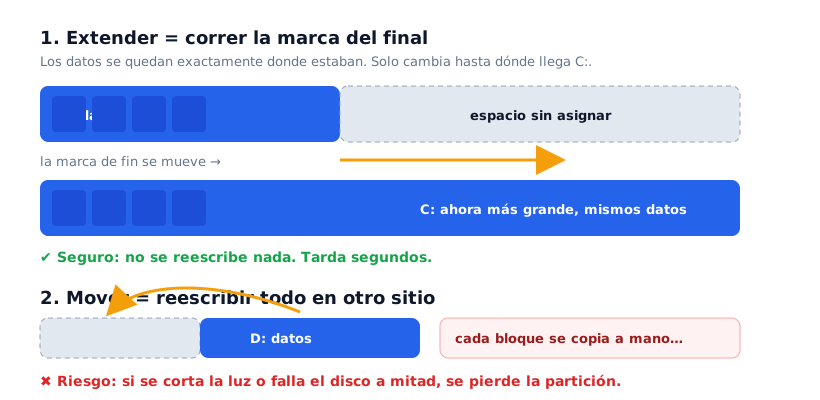
Los programas que «sí dejan» extender C: en esta situación lo que hacen por debajo es mover las particiones de recuperación hacia la derecha para dejar el hueco pegado a C:. Funcionan, pero con el riesgo de arriba. Nosotros preferimos el camino que no reescribe nada.
La solución: dejar el hueco pegado a C:
Si las particiones de recuperación de Dell no las vas a usar, la vía segura es eliminarlas. Así el espacio sin asignar queda contiguo a C: y Windows activa el botón.
Antes de empezar, copia de seguridad. Vamos a tocar la tabla de particiones del disco donde vive Windows. Cualquier error humano (borrar la partición equivocada) es irreversible. Si no tienes respaldo de tus archivos, hazlo primero en un disco externo.
Paso 1. Confirma qué hay en el disco
Abre una consola de PowerShell como administrador y ejecuta:
diskpart
list disk
select disk 0
list partition
Vas a ver la lista con los tamaños. Identifica con calma cuál es C:, cuáles son las de recuperación y dónde quedó el espacio libre. Apunta los números de partición; los vas a necesitar.
Paso 2. ¿Las particiones de recuperación hacen falta?
- WINRETOOLS es el entorno de recuperación de Windows (WinRE). Sirve para «Restablecer este PC» y para reparar el arranque. Se puede recrear después, o puedes usar un USB de instalación de Windows para lo mismo.
- DELLSUPPORT es el diagnóstico de fábrica de Dell (SupportAssist). Lo mismo que ofrece la tecla F12 al encender, pero en el disco. Prescindible.
En este caso el cliente tenía respaldo, el equipo ya estaba fuera de garantía y nunca había usado ninguna de las dos. Decidimos eliminarlas.
Paso 3. Eliminar las particiones que estorban
Windows no deja borrar particiones de recuperación desde la ventana gráfica. Hay que hacerlo con diskpart y la opción override:
select partition 4
delete partition override
select partition 5
delete partition override
Ojo con los números. Sustituye 4 y 5 por los que viste en el paso 1 para WINRETOOLS y DELLSUPPORT. Si te equivocas y borras C:, no hay vuelta atrás. Revisa dos veces el tamaño antes de cada delete.
Paso 4. Extender C:
Ahora todo el espacio libre (las dos de recuperación más la antigua D:) está pegado a la derecha de C:. Abre Administración de discos (diskmgmt.msc), clic derecho sobre C: y verás que «Extender volumen» ya está activo. Siguiente, siguiente, finalizar.
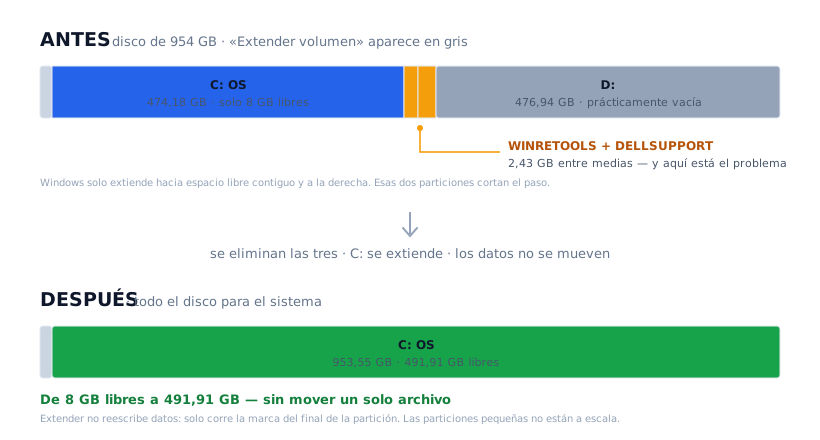
Tardó menos de un minuto. Nada se copió, nada se movió. Solo cambió hasta dónde llega C:.
El resultado
| Antes | Después | |
|---|---|---|
| Tamaño de C: | 474 GB | 953,55 GB |
| Espacio libre en C: | 8 GB | 491,91 GB |
| Particiones | 4 | 1 |
El equipo arrancó normal, con todos los programas y archivos en su sitio.
Qué aprender de esto
- Si «Extender volumen» está en gris, no es un error ni un virus. Es la regla de Windows: solo hacia la derecha y sin nada en medio. Mira el mapa del disco y vas a ver qué estorba.
- Extender es seguro, mover no tanto. Antes de usar un programa que «mueve» particiones, pregúntate si no puedes simplemente quitar lo que está en medio.
- Respaldo antes de tocar la tabla de particiones. Siempre. No por lo que hace Windows, sino por lo que puedes hacer tú al elegir el número equivocado.
- Si borras WINRETOOLS, ten a mano un USB de instalación de Windows. Es tu plan B para reparar el arranque.
¿Y si el disco simplemente se quedó corto?
A veces el problema no es cómo está repartido el disco, sino que ya no alcanza. Si después de este proceso sigues peleando con el espacio, o si el equipo tarda minutos en arrancar, lo que más cambia la vida de una PC de oficina es pasar a un SSD: arranque en segundos y programas que abren al instante. Abajo te dejamos los que solemos instalar, y si prefieres que lo hagamos nosotros, con el mantenimiento completo clonamos tu disco al nuevo sin que pierdas nada.