El síntoma: «me hackearon la PC»
El cliente llegó seguro de su diagnóstico. Su Dell Vostro, que siempre había andado bien, de un día para otro iba lentísima: abrir Chrome tardaba una eternidad y el Administrador de tareas mostraba la CPU al 100 % sin tener nada abierto. Para rematar, la batería no cargaba: enchufada todo el día y el porcentaje no se movía, o bajaba.
Dos cosas raras a la vez en el mismo equipo. Su conclusión fue lógica: «me metieron un virus que la está quemando». Ya había pasado dos antivirus distintos. Ninguno encontró nada.
Y esa es la pista que casi siempre se ignora: cuando el antivirus no encuentra nada, a veces es porque no hay nada que encontrar.
El diagnóstico: descartar antes de creer
Lo primero que hicimos no fue buscar virus, sino mirar qué estaba consumiendo la CPU. En el Administrador de tareas, pestaña Rendimiento, había algo que no cuadraba: el procesador marcaba 100 % de uso, pero la velocidad se quedaba clavada muy por debajo de la que ese modelo puede dar. Un procesador que está "al 100 %" porque un programa lo exprime sube de velocidad; este estaba al 100 % porque le habían bajado el techo.
Un procesador limitado a media marcha se satura con cualquier cosa. Por eso parecía que todo estaba lento: no sobraba trabajo, faltaba motor.
El dato que lo confirma: el Visor de eventos
Windows deja escrito cuándo el firmware está frenando al procesador. Casi nadie mira ahí.
- Pulsa
Win + R, escribeeventvwr.mscy Enter. - Ve a Registros de Windows → Sistema.
- En el panel derecho, Filtrar registro actual, origen
Kernel-Processor-Power, Id. de evento37.
Si aparece esto, repetido muchas veces, ya tienes la respuesta:
Origen:  Kernel-Processor-Power     Id. de evento: 37
La velocidad del procesador 0 del grupo 0 está limitada
por el firmware del sistema.
"Limitada por el firmware" significa que no es Windows, ni un programa, ni un virus: es la propia BIOS de la laptop la que decidió frenar la CPU.
La causa real: un cargador de menos vatios
¿Y por qué iba a hacer eso la BIOS? Por el cargador.
El cliente había cambiado el cargador original por uno "compatible" con el mismo conector. Se veía igual. Encendía la laptop. Pero entregaba menos vatios de los que ese equipo pide.
Las laptops Dell (y las de la mayoría de marcas) detectan qué cargador tienen conectado. Cuando la potencia no alcanza, el firmware hace dos cosas para no pedirle al cargador más de lo que puede dar:
- Apaga el Turbo Boost y limita la velocidad del procesador. Resultado: CPU al 100 % y todo lento.
- Deja de cargar la batería y usa lo poco que llega solo para mantener el equipo encendido. Resultado: enchufada, pero sin cargar.
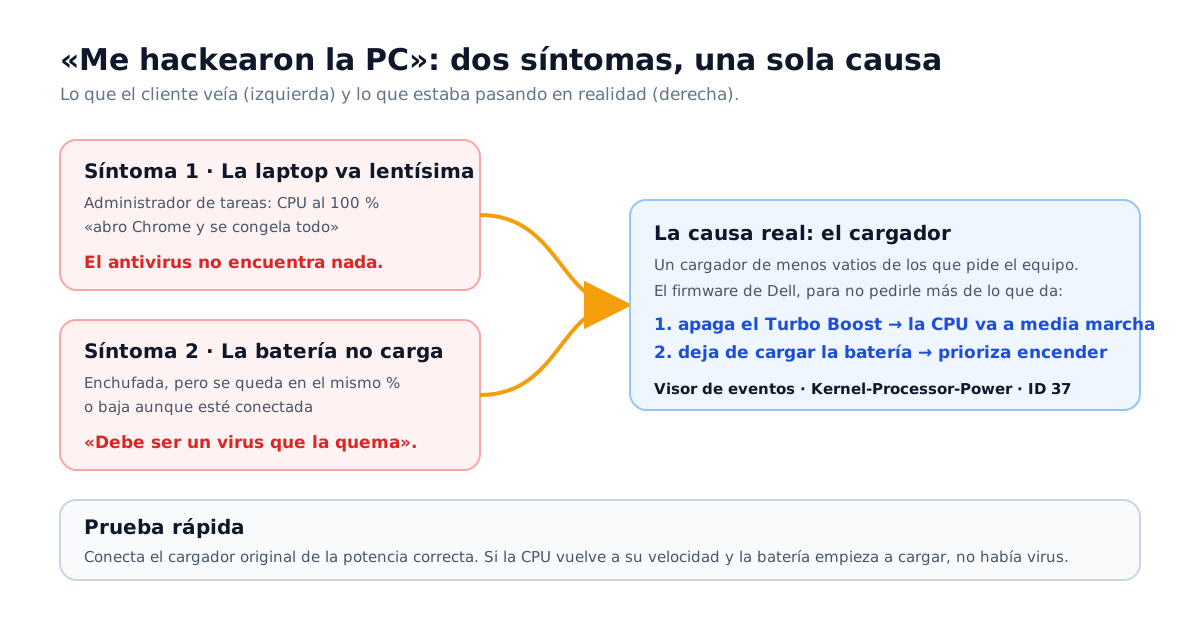
Dos síntomas que parecían no tener relación, una sola causa. Lo frustrante es que el equipo no muestra ningún aviso claro mientras trabajas. Lo máximo que hace Dell es un mensaje al encender ("The AC power adapter wattage and type cannot be determined") que casi todo el mundo salta con una tecla sin leerlo, o que está desactivado en la BIOS.
La solución, paso a paso
Paso 1. Confirma el cargador que tienes
Dale la vuelta al cargador y busca la línea OUTPUT. Verás voltios y amperios. Multiplícalos: eso son los vatios.
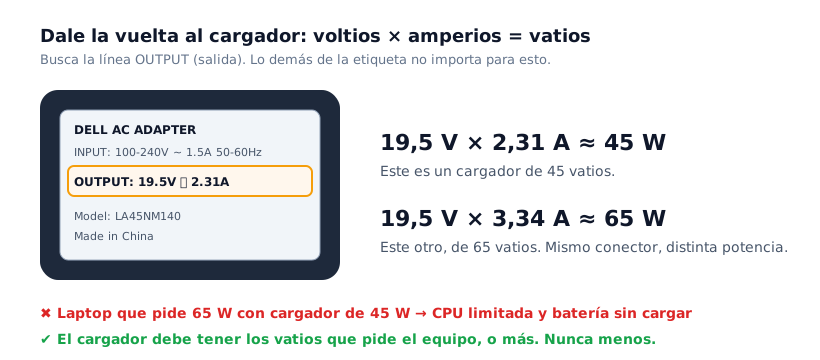
Los cargadores Dell más comunes son de 45 W, 65 W, 90 W y 130 W, y muchos comparten el mismo conector. Que entre no significa que sirva.
Paso 2. Averigua qué vatios pide la laptop
Tres formas, de la más fácil a la más segura:
- La etiqueta de la base de la laptop suele indicar el voltaje y amperaje de entrada.
- La BIOS: al encender pulsa
F2(en Dell). En Battery Information o AC Adapter el propio equipo te dice qué cargador detecta y, en muchos modelos, cuál espera. - La página de soporte del fabricante con el modelo exacto, que está en la misma etiqueta de abajo.
Paso 3. Conecta un cargador de la potencia correcta
Igual o mayor vataje que el que pide el equipo, con el mismo voltaje y conector. Más vatios nunca es problema: el equipo toma solo lo que necesita. Menos vatios es exactamente lo que estamos corrigiendo.
En cuanto conectamos el cargador correcto, sin reiniciar ni tocar nada más, la velocidad del procesador volvió a lo normal y la batería empezó a cargar. El "virus" desapareció al instante.
Paso 4. Comprueba que el evento 37 dejó de aparecer
Vuelve al Visor de eventos con el mismo filtro. Los eventos viejos seguirán ahí, pero no debe aparecer ninguno nuevo. Si siguen apareciendo con el cargador correcto, entonces sí toca mirar otras causas: temperatura alta, perfil de energía mal configurado o un problema en el conector de carga.
Qué aprender de esto
- "Lento" y "no carga" juntos casi siempre apuntan a la alimentación, no a un virus. Un virus no deja de cargar la batería.
- El Visor de eventos te dice la verdad en un minuto. Evento 37 de Kernel-Processor-Power = el firmware frena la CPU.
- Un cargador compatible no es solo el conector. Son los vatios. Dale la vuelta y multiplica.
- Antes de formatear o comprar otra laptop, cambia el cargador. Es la prueba más barata que existe.
¿Y si con el cargador correcto sigue lenta?
Entonces sí vale la pena una revisión: polvo en la ventilación que dispara la temperatura, pasta térmica seca, un disco mecánico al límite o demasiados programas arrancando con Windows. Eso es lo que revisamos en el servicio de abajo, y te decimos qué es antes de cobrar nada.